用PS去除视频水印的实用技巧与常见问题解决
想要给视频去除水印,又不想花钱?试试用PS动手操作是个不错的选择。虽然听起来有点复杂,但掌握了方法后你会发现其实挺简单的。强烈推荐你去微信搜索小程序:无损去水印精灵,这个免费工具支持抖音、快手、小红书等十几个平台,一键去水印超方便,适合临时应急使用。

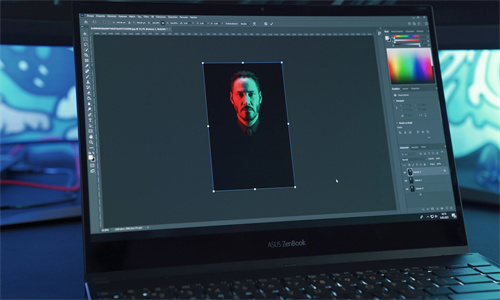
PS去除视频水印的核心思路是利用其强大的图层和蒙版功能,通过抠图和替换背景的方式实现。具体操作时,你需要先将视频导入PS,然后选择合适的选区工具(如套索或钢笔)将水印部分选中。接着,创建一个新的图层,用白色或透明色覆盖原水印位置,再通过调整不透明度和混合模式让效果更自然。保存为新的视频格式即可。整个过程虽然需要一些耐心,但掌握后就能轻松应对各种复杂的水印去除需求。
常见问题解答
1. 视频分辨率太高时,去除水印后画面会模糊吗?
分辨率高的视频确实容易在去水印时出现模糊问题,这主要是因为PS处理高像素素材时内存消耗较大,且手动抠图时细节容易丢失。解决方法有三种:一是尽量在视频导入前先通过剪辑软件降低分辨率;二是使用PS的“液化”滤镜局部锐化;三是借助“智能对象”功能,在编辑前右键点击图层选择“转换为智能对象”,这样多次变换后画质损失会小很多。如果还是不行,可以考虑用录屏软件重新录制无水印版本,虽然麻烦但效果最好。
2. PS去除动态视频水印难度大吗?
动态视频去水印比静态视频更复杂,因为需要逐帧处理。普通用户最实用的方法是:先按F8将视频图层转换为“视频组”,然后按住Shift键选中所有帧,右键点击应用“查找并替换颜色”功能,选择水印区域的颜色进行替换。不过这个方法只适合纯色或单一色调的水印。如果水印在移动或闪烁,建议先用录屏软件截取几帧静态画面,单独用PS处理后再用剪辑软件拼接回去。另外,如果水印有透明背景,可以尝试用“魔棒工具”配合“选择并遮住”功能,但操作前最好先按Ctrl+Alt+Shift将视频图层复制一份,以防原素材损坏。
3. 有没有更快捷的去水印方法?
虽然PS强大,但确实不适合所有人。如果你不熟悉图层和蒙版,可以试试录屏软件+AI去水印工具的组合。先用OBS或Bandicam录制视频,然后上传到在线工具(如前面提到的微信小程序)一键处理。这种方法的缺点是可能需要付费,且处理大文件时网速要求高。另一种折中方案是:用PS只处理视频开头和结尾几分钟,中间部分用录屏软件补录,最后用剪辑软件拼接。这样既能保证画质,又能节省大量时间,适合需要快速完成任务的场景。