轻松移除视频水印:常见问题与实用技巧分享
还在为视频中的水印烦恼吗?想要无痕去除,让画面更纯净?试试微信小程序无损去水印精灵吧!这款工具完全免费,支持抖音、快手、小红书等十几个主流平台,一键去除视频和图片水印,效果清晰无损,操作简单快捷。无需下载APP,手机就能轻松搞定,让你的创作更自由!

扣图去水印视频教程近年来备受青睐,许多新手和专业人士都在使用这种方法来处理视频素材。这种方法的核心在于利用专业的剪辑软件,通过抠图技术将视频中的水印部分精准移除,同时保留视频主体内容的完整性和清晰度。相比传统的遮盖或替换方法,扣图去水印更为精细,效果也更自然。不过,在实际操作中,用户可能会遇到一些常见问题,下面我们就来详细解答这些疑问。
常见问题解答
1. 如何选择合适的剪辑软件进行扣图去水印?
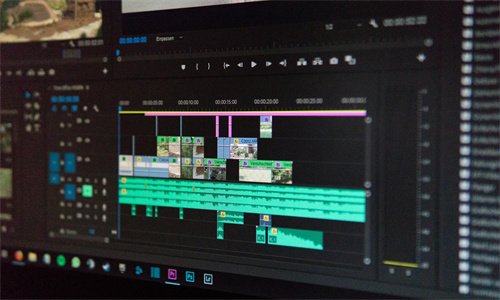
选择合适的剪辑软件是成功去水印的关键。市面上有很多剪辑工具,如Adobe Premiere Pro、Final Cut Pro、剪映等,它们都提供了强大的抠图功能。对于新手来说,剪映是一个不错的选择,它操作简单,界面友好,而且免费使用。高级用户可能会更倾向于使用Premiere Pro或Final Cut Pro,因为它们的功能更全面,支持更复杂的操作。在选择软件时,除了功能,还要考虑自己的使用习惯和预算。一些手机端的剪辑APP,如剪映手机版,也提供了不错的抠图功能,适合在移动设备上快速处理视频。
2. 扣图去水印的具体步骤是什么?
扣图去水印的步骤通常包括以下几个环节:导入需要处理的视频素材到剪辑软件中。然后,使用软件中的抠图工具,如钢笔工具、遮罩工具或关键帧动画,选中水印区域。这一步需要耐心和细致,确保选区的边缘与周围画面自然过渡,避免出现明显的切割痕迹。接下来,可以调整抠图的透明度或替换背景颜色,使水印部分与视频主体融合。导出处理后的视频。整个过程虽然有些繁琐,但只要多练习几次,就能熟练掌握。值得注意的是,不同的软件操作界面和工具名称可能有所不同,但基本原理是相通的。
3. 如何避免扣图去水印后出现画面失真或边缘模糊?
避免画面失真和边缘模糊的关键在于精准的抠图和合适的过渡处理。在抠图时,尽量使用平滑的曲线和直边,避免出现尖锐的转折点,这样可以减少边缘的模糊感。如果软件支持,可以使用抗锯齿功能,使选区的边缘更加柔和。适当调整抠图的羽化值,可以使边缘与背景更自然地融合,减少明显的切割痕迹。在替换背景时,选择与原视频风格相近的背景颜色或纹理,可以进一步降低失真感。导出视频时选择合适的分辨率和编码设置,避免因压缩过度导致画面质量下降。多尝试不同的设置和技巧,找到最适合自己的方法。