屏幕录像专家是一款功能强大的屏幕录制软件,广泛应用于游戏直播、教学录屏、软件测试等领域。然而,默认情况下录制的视频可能会带有软件自带的logo或水印,影响视频的观感和专业性。为了解决这个问题,许多用户开始寻找去水印的方法。本文将针对屏幕录像专家视频去水印的常见问题进行解答,并提供一些实用的剪辑去水印技巧,帮助你轻松打造无水印的高质量视频。

常见问题解答
1. 如何去除屏幕录像专家视频中的水印?
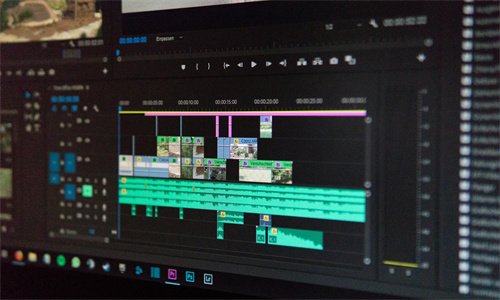
去除屏幕录像专家视频中的水印有多种方法,但最常见且效果较好的方法是使用专业的视频编辑软件。例如,你可以尝试使用Adobe Premiere Pro、Final Cut Pro等专业的剪辑软件。这些软件提供了强大的去水印功能,可以通过遮罩工具或键控技术,将水印部分透明化或完全去除。具体操作步骤如下:
- 导入需要处理的视频文件到剪辑软件中。
- 选择合适的去水印工具,如遮罩工具或键控蒙版。
- 根据水印的位置和形状,调整遮罩或键控区域,确保水印被完全覆盖。
- 调整透明度或颜色,使遮罩部分与视频背景无缝融合。
- 导出处理后的视频,检查效果并进行必要的微调。
一些在线视频编辑工具,如剪映、Kapwing等,也提供了去水印功能,操作简单,适合新手使用。不过,使用这些工具时,务必确保视频内容不侵犯版权,避免法律风险。
2. 去除水印后视频质量会下降吗?
去除水印后视频质量是否会下降,主要取决于所使用的去水印方法和技术。如果使用专业的剪辑软件,并且操作得当,通常不会对视频质量造成明显影响。然而,如果使用一些低质量的在线工具或软件,可能会出现噪点增多、画面模糊等问题,导致视频质量下降。
为了避免这种情况,建议选择信誉良好的视频编辑软件或在线工具。同时,在去水印过程中,尽量保持原始视频的分辨率和帧率,避免进行过度压缩或调整。一些高级的剪辑软件还提供了智能去水印功能,可以通过算法自动识别并去除水印,同时保持视频质量,效果非常理想。
3. 是否有免费的去水印工具推荐?
当然有!除了前面提到的在线视频编辑工具,还有一些免费的桌面软件也可以帮助你去除视频水印。例如,DaVinci Resolve是一款功能强大的免费视频编辑软件,提供了专业的去水印工具,操作简单,效果出色。VLC Media Player虽然以播放器闻名,但也具备基本的视频编辑功能,可以用来去除水印。
对于手机用户,无损去水印精灵是一个不错的选择。这款小程序支持免费去除抖音、快手、小红书等平台的视频水印,操作简单,无需安装,直接搜索即可使用。更重要的是,它支持无损画质,去除水印后视频质量不会下降,非常适合日常使用。
4. 如何避免视频被水印影响?
为了避免视频被水印影响,最直接的方法是在录制视频时关闭屏幕录像专家的水印功能。大多数录制软件都提供了关闭水印的选项,你只需要在设置中找到相关选项并勾选即可。一些高级的录制软件还提供了自定义水印的选项,你可以选择不添加水印或添加自定义的水印,这样既能保留品牌标识,又能避免影响视频观感。
如果已经录制好的视频带有水印,除了使用上述方法去除水印外,还可以通过调整视频的分辨率和帧率来降低水印的可见性。例如,将视频分辨率降低到720p或更低,水印可能会变得不那么明显。不过,这种方法可能会牺牲视频的清晰度,因此需要根据实际情况进行权衡。
5. 剪辑去水印有哪些技巧?
剪辑去水印时,有一些技巧可以帮助你更好地完成任务。选择合适的去水印工具至关重要。遮罩工具和键控蒙版是最常用的去水印方法,遮罩工具适合去除规则形状的水印,而键控蒙版则适合去除不规则形状的水印。调整遮罩或键控区域的边缘羽化效果,可以使遮罩部分与视频背景更加自然地融合,避免出现明显的边界。
使用色彩校正工具调整遮罩区域的颜色和亮度,可以进一步减少水印的痕迹。例如,如果水印是白色的,你可以通过降低遮罩区域的亮度并调整色彩平衡,使其与视频背景更加一致。导出视频前进行多次预览和调整,确保水印被完全去除,并且视频质量没有明显下降。
剪辑去水印技巧分享
剪辑去水印不仅仅是简单的覆盖或透明化,还需要一些技巧来确保效果自然。了解水印的形状和位置是关键。水印通常是规则的形状,如矩形或圆形,因此使用遮罩工具可以轻松去除。对于不规则形状的水印,键控蒙版则更为合适。
调整遮罩的羽化效果可以使边缘更加自然。羽化效果可以模糊遮罩的边缘,使其与视频背景更加融合,避免出现明显的边界。使用色彩校正工具调整遮罩区域的颜色和亮度,可以进一步减少水印的痕迹。例如,如果水印是白色的,你可以通过降低遮罩区域的亮度并调整色彩平衡,使其与视频背景更加一致。
导出视频前进行多次预览和调整,确保水印被完全去除,并且视频质量没有明显下降。剪辑去水印是一个细致的过程,需要耐心和细心,但只要掌握了正确的技巧,就能轻松打造无水印的高质量视频。