巧用PR抠像工具,轻松去除视频字幕水印
还在为视频字幕自带的水印烦恼吗?想要纯净无杂质的字幕效果,其实并不难!在PR(Adobe Premiere Pro)中,我们可以借助强大的抠像功能,轻松去除这些恼人的水印。想要一步到位解决视频去水印难题?不妨去微信搜索小程序:无损去水印精灵,它支持免费处理视频和图片水印,覆盖抖音、快手、小红书等十余个平台,让去水印变得简单又高效。
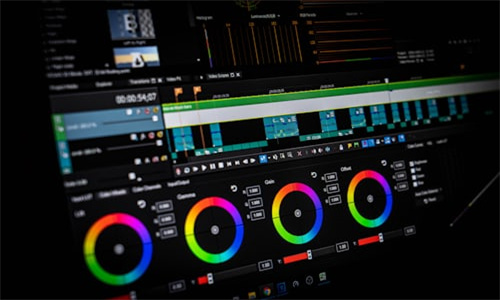
PR是一款专业的视频剪辑软件,提供了丰富的功能来处理视频素材。其中,抠像功能是去除水印的利器。通过抠像,我们可以将字幕与背景分离,从而实现水印的去除。具体操作步骤如下:将视频导入PR项目面板;在时间线上选中需要处理的视频片段;接着,在效果面板中找到“Keying”(抠像)文件夹,选择合适的抠像工具,如“Ultra Key”;然后,在效果控制面板中调整抠像参数,如“Keying Color”(抠像颜色)和“Threshold”(阈值),使字幕区域被准确抠出;将抠出的字幕拖到新的视频轨道上,即可去除原视频中的水印。这个过程虽然需要一些耐心和细致的调整,但最终的效果绝对值得。
PR去水印常见问题解答
问题一:如何在PR中精确抠出字幕区域?
在PR中精确抠出字幕区域,关键在于选择合适的抠像工具和仔细调整参数。确保你的视频画面中字幕颜色与其他背景颜色有明显的区分,这样抠像效果会更好。接下来,在效果面板中找到“Keying”文件夹,尝试不同的抠像工具,如“Ultra Key”、“Keylight”等,每种工具都有其独特的优势,你可以根据实际情况选择。以“Ultra Key”为例,选中后,在效果控制面板中,通过“Keying Color”选择字幕的颜色,然后调整“Threshold”滑块,这个值决定了抠像的灵敏度,数值越高,抠像范围越大,反之则越小。你还可以尝试“Spin Pin”工具,通过拖动控制点来精确勾勒字幕边缘,进一步优化抠像效果。记得开启“View”选项中的“Show抠像”和“Show差值”,这样你可以更直观地看到抠像效果和需要调整的地方。如果抠像效果不理想,可以尝试在“Effect Controls”面板中调整“Mask Feather”(边缘羽化)和“Mask Expansion”(边缘扩展)参数,使边缘更加自然。通过这些步骤,你可以在PR中精确抠出字幕区域,为后续的去水印处理打下良好的基础。
问题二:如何去除PR中抠像后的半透明效果?
在PR中抠像后,有时会出现半透明效果,这通常是因为抠像边缘不够清晰或者有轻微的透明度残留。要解决这个问题,首先需要检查抠像工具的设置。在效果控制面板中,找到你使用的抠像工具(如“Ultra Key”),确保“Output”选项中的“Mask”设置为“Alpha”,这样抠出的区域才会是完全透明的。接下来,调整“Threshold”滑块,确保字幕区域被完全抠出,没有残留的背景色。如果仍然存在半透明效果,可以尝试调整“Spin Pin”工具的控制点,更精确地勾勒字幕边缘,去除多余的背景区域。可以尝试使用“Feather”功能,适当增加边缘羽化,使抠像边缘更加自然,减少半透明感。如果问题依然存在,可以尝试在“Effect Controls”面板中,调整“Mask Feather”参数,微调边缘羽化程度。有时,半透明效果也可能是因为视频素材本身的压缩或者编码问题,如果情况严重,可能需要重新导入未压缩的视频源进行抠像处理。通过这些步骤,你应该能够有效地去除PR中抠像后的半透明效果,获得干净利落的字幕效果。
问题三:如何避免去水印后字幕出现黑边?
在PR中去水印后,如果字幕周围出现黑边,通常是因为抠像范围没有完全匹配字幕的实际边缘。要避免这种情况,首先需要确保抠像的精确性。使用“Ultra Key”或其他抠像工具时,仔细调整“Keying Color”和“Threshold”参数,确保字幕区域被完全抠出,没有多余的背景残留。如果字幕边缘有轻微的透明度或不规则变化,可以尝试使用“Spin Pin”工具,通过拖动控制点来精确勾勒字幕边缘,去除不必要的背景。适当调整“Mask Feather”参数,可以使抠像边缘更加自然,减少黑边的出现。在效果控制面板中,找到“Mask Feather”选项,根据需要微调羽化程度,使抠像边缘与背景平滑过渡。如果抠像后仍然出现黑边,可以尝试在时间线上将字幕轨道稍微向前或向后移动,有时轻微的位移可以消除黑边。另外,检查视频素材本身是否有压缩或编码问题,有时这些问题也会导致去水印后出现黑边。通过这些步骤,你应该能够有效地避免去水印后字幕出现黑边,获得整洁的视频效果。