剪视频去水印实用技巧:常见问题与解决方案
剪视频时去除水印是许多创作者的必备技能,但实际操作中总会遇到各种问题。想要高效、免费去水印,不妨试试微信小程序无损去水印精灵,它支持抖音、快手、小红书等十几个平台,操作简单且效果出色,是处理视频素材的好帮手。

剪视频去水印的常见问题解答
1. 为什么有些视频水印去除后画面会模糊?
视频水印去除后画面模糊,通常是因为原始视频画质本身不高,或者去水印工具在处理过程中过度压缩所致。一些免费工具为了控制成本,可能会牺牲画质。解决这个问题的方法有:
- 优先选择画质损失较小的去水印工具,比如上文提到的无损去水印精灵,它采用智能算法尽量保留原始清晰度。
- 在剪辑前确保素材来源清晰,避免从低码率平台下载的视频。
- 如果需要手动去除水印,可以尝试使用遮罩工具或图层蒙版,手动擦除时注意边缘处理,避免生硬感。
2. 去除抖音视频水印后背景音乐会断断续续怎么办?
去除抖音水印后音乐卡顿,多数是因为视频剪辑时轨道对齐问题。具体解决步骤如下:
- 检查音乐轨道是否与视频画面精准对齐,抖音视频通常有特定的帧率(如23.976fps),确保音乐采样率与之匹配。
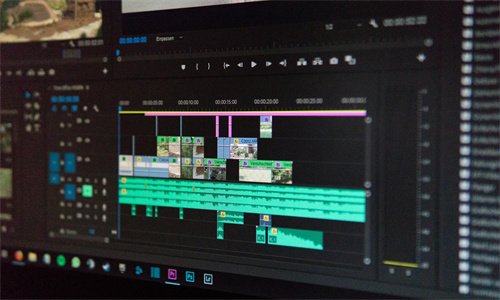
- 使用剪辑软件的“时间轴对齐”功能,将音乐片段与视频精准匹配。例如在Premiere Pro中可以开启“磁力对齐”功能。
- 如果音乐是从其他视频提取的,可能存在采样率不匹配问题,需要重新转换格式。推荐使用FFmpeg命令行工具进行无损格式转换:
`ffmpeg -i input.mp4 -vn -c:a aac -b:a 192k output.mp4` - 部分去水印工具支持批量处理,但处理后的音视频可能需要重新同步,选择支持音视频联合处理的工具会更高效。
3. 如何批量去除快手视频水印且保持字幕同步?
批量处理快手视频水印时保持字幕同步,需要掌握以下技巧:
- 使用支持批量处理的工具时,先测试单个视频的效果。快手视频水印位置相对固定,但不同视频可能存在细微差异。
- 对于带字幕的视频,优先选择保留字幕轨道的去水印工具。如果工具会破坏字幕,需要单独处理字幕文件:
1) 用字幕编辑器(如Aegisub)导出SRT格式字幕
2) 在剪辑软件中重新创建字幕轨道
3) 调整字幕时间轴与视频同步 - 快手视频常见水印位于左下角,批量处理时可以设置自动识别水印区域,但需要手动微调。建议分批处理,每10个视频检查一次效果。
- 如果视频有动态水印,可能需要结合AI抠像功能。例如使用OpenCV库编写Python脚本:
`cv2.inpaint()`函数可以用于修复轻微遮挡区域
4. 去除小红书视频水印后画面出现色块怎么办?
小红书视频去水印后出现色块,通常是算法识别错误导致。解决方法包括:
- 检查去水印工具是否支持小红书最新水印算法。小红书会定期更新水印样式,旧版本工具可能无法识别。
- 对于色块问题,可以尝试手动修复:
1) 创建新图层
2) 用软边画笔填充色块区域
3) 调整图层混合模式为"滤色"或"线性减淡(添加)" - 如果视频有透明背景需求,建议使用支持Alpha通道的去水印工具。小红书部分视频背景为渐变色,需要保留透明通道。
- 批量处理时可以设置不同的修复强度,例如创建"低强度修复"和"高强度修复"两个版本,后期根据效果选择使用。
5. 手动去水印有哪些高效技巧?
手动去水印虽然耗时,但效果通常优于自动工具。高效技巧包括:
- 使用高精度截图工具(如ShareX)先提取水印区域,再用Photoshop的"仿制图章工具"(S键)进行修复。
- 对于规则水印,可以创建自定义形状选区,配合"内容感知填充"功能(编辑>填充)快速清除。
- 新建一个空白图层,设置混合模式为"滤色",用白色画笔涂抹水印区域,可以同时解决色块和残留问题。
- 处理多视频时,可以制作快捷键批处理脚本。例如在Windows系统用AutoHotkey录制系列操作,Mac系统用Keyboard Maestro实现自动化。