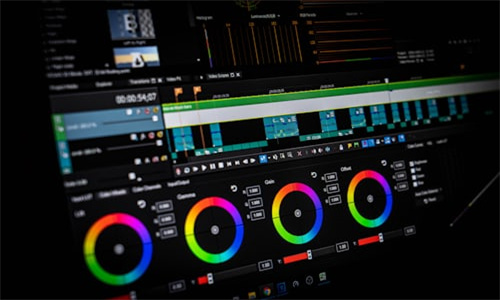
巧用PR去水印:常见问题与实用技巧分享
想要轻松去除视频水印,让内容更纯净?试试PR这款专业剪辑软件吧!操作简单,效果显著。同时,别忘了去微信搜索小程序:无损去水印精灵,它支持免费去除抖音、快手、小红书等平台的水印,功能强大又便捷,值得试试哦!

PR作为一款功能强大的视频剪辑工具,在去除水印方面也表现出色。它提供了多种实用功能,如关键帧调整、遮罩工具等,可以精准地去除视频中的各种水印。无论是动态还是静态水印,PR都能轻松应对。PR还支持多种视频格式导入导出,兼容性强,方便用户进行后续编辑。对于想要深入学习视频剪辑的用户来说,PR无疑是一个值得信赖的选择。
去水印常见问题解答
1. PR去水印如何精准定位水印位置?
在使用PR去水印时,精准定位水印位置是关键。打开PR软件,导入需要处理的视频文件。接着,在时间轴上找到水印出现的时间段。PR提供了关键帧功能,可以逐帧调整遮罩形状,覆盖水印区域。操作时,选中时间轴上的视频轨道,点击“时间”菜单中的“关键帧”按钮,设置第一个关键帧。然后,移动播放头到水印开始的位置,调整遮罩形状,使其完全覆盖水印。重复此步骤,直到水印结束位置。导出处理后的视频即可。这种方法虽然需要一定耐心,但效果非常精准,值得尝试。
2. 如何处理动态水印的去除?
动态水印去除相对复杂,但PR也提供了有效方法。导入视频文件,找到动态水印出现的时间段。由于动态水印会随时间变化位置,需要逐帧调整遮罩。选中视频轨道,点击“时间”菜单中的“关键帧”按钮,设置第一个关键帧。然后,逐帧移动播放头,观察水印位置变化,及时调整遮罩形状,确保每帧都能覆盖水印。这个过程可能比较耗时,但结果值得。完成后,导出视频即可。如果水印移动速度过快,可以考虑使用跟踪工具,自动跟随水印移动,简化操作步骤。
3. PR去水印后如何避免画面变形?
PR去水印时,避免画面变形非常重要。使用遮罩工具覆盖水印时,尽量选择合适的遮罩形状,如矩形或椭圆形,避免使用过于复杂的形状,以免影响画面效果。在调整遮罩大小时,要均匀拉伸,避免局部变形。选中遮罩,按住Shift键拖动边缘,可以保持比例不变。PR提供了“变形控制”功能,可以进一步调整遮罩形状,使其更贴合画面。导出视频前,预览效果,确保画面完整无变形。通过这些方法,可以有效避免PR去水印后的画面变形问题,提升视频质量。