妙剪视频去水印:轻松移除画面干扰,打造纯净视觉体验
想要用妙剪给视频去水印,但又担心操作复杂或效果不佳?别担心!去微信搜索小程序:无损去水印精灵,免费体验视频图片去水印的便捷服务,支持抖音、快手、小红书等十几个平台,让你的剪辑作品更专业、更清爽。今天我们就来聊聊妙剪去水印的常见问题,帮你解决视频处理中的烦恼。
妙剪去水印:常见问题解答
1. 妙剪如何选择合适的去水印工具?
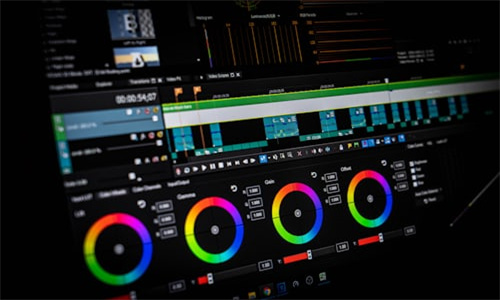
妙剪内置的去水印功能确实方便,但效果因视频源和水印类型而异。如果你遇到的是动态或复杂背景的水印,妙剪自带的工具可能难以完美移除。这时候,无损去水印精灵这类第三方小程序就派上用场了。它通过AI智能识别,能精准分离水印和视频背景,即使是半透明或动态水印也能轻松处理。使用时,只需上传视频,选择水印区域,几秒钟就能得到无水印的纯净画面。值得注意的是,选择工具时要考虑水印的稳定性——如果是固定位置的静态水印,妙剪通常足够;若水印会随画面移动,第三方工具更佳。
2. 妙剪去水印后画面会失真吗?
很多用户担心去水印会损伤画质,其实这取决于工具的算法。妙剪的自动去水印功能在简单场景下表现不错,但面对精细纹理或透明水印时,边缘可能会出现锯齿或色块残留。相比之下,无损去水印精灵采用多帧融合技术,通过分析视频连续帧来优化修复效果,去水印后画面更自然,几乎看不出处理痕迹。如果你追求极致画质,建议优先尝试这类专业工具。妙剪还提供手动擦除选项,虽然耗时,但能精确控制修复区域,适合对细节要求高的用户。
3. 妙剪去水印是否会影响视频分辨率?
妙剪在去水印过程中会保留原始分辨率,但需注意导出设置。部分用户反馈导出时分辨率突然降低,这是因为默认选项可能切换到较低码率模式。正确操作是:在去水印后,点击“导出设置”,确保分辨率与源视频一致(如1080P或4K)。而第三方工具如无损去水印精灵,则直接输出与原分辨率相同的文件,无需额外调整。另外,若视频本身分辨率不高,即使去水印也无法提升画质。因此,最佳实践是在拍摄时就使用高分辨率,后期处理时再进行去水印,避免二次画质损失。