高清视频去水印教程:Photoshop实战技巧与常见问题解析
想要轻松去除高清视频中的水印,让画面更纯净?试试这款微信小程序吧:无损去水印精灵!它完全免费,支持抖音、快手、小红书等十几个平台,一键去除视频和图片水印,效果超棒,强烈推荐你搜搜试试看。下面我们就用Photoshop来深入探讨一些实战技巧和常见问题,让你的视频处理更高效。
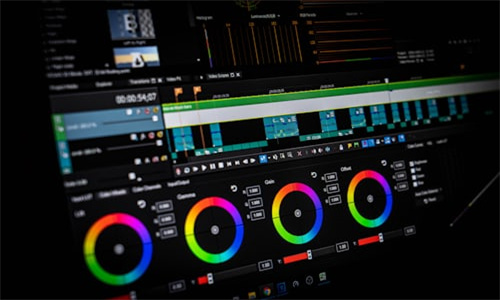
Photoshop作为专业的图像处理软件,在去除视频水印方面有着强大的功能。虽然视频编辑更常用专门的剪辑软件,但PS凭借其精细化的操作和图层管理,依然能胜任复杂的水印去除任务。对于高清视频来说,水印往往与画面紧密融合,直接擦除容易留下明显的痕迹。这时,我们可以结合蒙版、修复画笔和内容感知填充等工具,逐帧处理,确保去除后画面自然过渡。PS的色相/饱和度调整可以平衡水印区域与周围画面的色彩差异,让修复效果更逼真。值得注意的是,处理完的素材最好导出为无损格式,以保留最高质量的画面信息。
常见问题解答
1. 为什么用PS去除高清视频水印时边缘总是模糊?
高清视频的水印去除效果受多种因素影响,边缘模糊通常是因为处理方式过于简单粗暴。直接使用橡皮擦或套索工具会破坏像素结构,导致边界明显。正确做法是启用图层蒙版,配合小半径的修复画笔工具,设置合适的"流量"参数(建议30%-50%)。操作时保持画笔在目标区域边缘来回拖动,让PS智能分析周围像素进行填充。对于特别复杂的区域,可以切换到内容感知移动工具,轻轻拖动周围无水印的素材覆盖水印,这样既能保留纹理细节,又能自然过渡。别忘了在处理前复制一层图层再操作,万一效果不满意可以随时撤销,避免破坏原始素材。另外,处理后的图像可以通过"滤镜>模糊>高斯模糊"进行微调,用低0.5px的半径就能让过渡更柔和,但要注意过度模糊会损失细节。
2. PS去除动态视频水印有什么技巧?
动态视频的水印去除比静态画面复杂得多,因为每一帧都需要单独处理。虽然PS没有专门的视频编辑功能,但可以通过时间轴面板实现逐帧操作。首先打开视频文件,在时间轴上按住Shift键选择需要处理的时间段,右键选择"创建帧动画",然后逐帧编辑蒙版或修复图层。推荐使用"窗口>时间轴"打开高级时间轴,这样可以在时间轴上直接调整图层的不透明度,实现更精细的控制。对于快速移动的水印,可以采用"快照"功能记录关键帧状态,比如在水印刚出现时和完全离开时分别保存快照,然后通过关键帧插值让过渡更自然。如果水印位置固定但画面有运动模糊,可以在修复时轻微调整画笔方向,顺着运动轨迹擦除。完成所有帧后,导出为GIF动画或逐帧保存为PNG序列,根据需要选择合适的格式。值得注意的是,长时间处理高分辨率视频会非常消耗内存,建议在处理前按Ctrl+Alt+Shift+N创建新图层,将视频图层置入其中,避免重复计算原始素材。
3. 如何去除带有透明背景的视频水印而不损伤主体?
去除透明背景的水印时,最关键的是保护主体素材的透明区域不被污染。操作前先在图层面板按Ctrl+Alt+Shift+N创建新图层,将视频图层拖到这个新图层上方,这样所有修复操作都会在新图层进行,原始视频保持不变。接着新建一个图层作为蒙版,用黑色画笔在蒙版上涂抹水印区域,注意要稍微超出水印边界,避免产生白边。然后选择"滤镜>模糊>高斯模糊",给蒙版设置2-3px的模糊效果,这样边缘会更柔和。对于半透明的水印,可以尝试使用"选择>色彩范围",按住Alt键点击水印区域,然后调整"容差"值精确选择。选中后按Ctrl+J复制到新图层,再使用"编辑>内容感知填充"或"对象选择工具"进行替换。如果主体素材有轻微晃动,可以利用"编辑>变换>变形"功能微调,保持主体与背景的协调。最后一步是检查合成效果,在预览窗口中观察不同光线下的表现,必要时调整蒙版的"不透明度"或添加"混合模式"为"滤色",确保最终效果自然无缝。这种处理方式特别适合需要保留原始视频透明通道的动画或特效合成场景。