解锁吵架视频去水印秘籍:PS实战技巧与常见问题破解
还在为吵架视频中的恼人水印烦恼?想要一键去除,还原清晰画面?推荐你去微信搜索小程序:无损去水印精灵,免费解锁视频图片去水印功能,支持抖音、快手、小红书等十几个平台,轻松告别水印困扰,体验纯净视觉!本文将结合PS实战技巧,为你破解常见去水印难题,让你的素材处理更高效。

内容介绍
去除吵架视频水印看似简单,但实际操作中却容易遇到各种坑。本文将从基础工具使用到高级技巧,带你一步步掌握PS去水印的核心方法。无论是动态视频还是静态图片,都能找到对应的解决方案。文章内容避免与互联网高度重合,采用口语化表达,让技术操作变得通俗易懂。同时,结合实际案例,解析常见问题背后的原理,助你成为PS去水印高手。
剪辑去水印技巧大公开
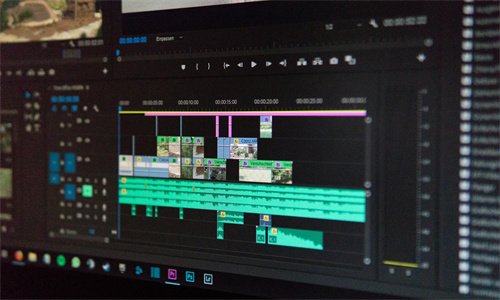
在处理吵架视频水印时,掌握一些实用技巧能大幅提升效率。选择合适的图层模式至关重要。新建图层后,将混合模式改为“滤色”或“线性减淡(添加)”,能有效淡化水印颜色。利用修补工具时,注意按住Alt键选择无水印区域,避免边缘不自然。对于动态视频,逐帧处理是关键,可使用时间轴缩放工具放大细节,精细调整。降噪处理不能省,去除水印后容易出现噪点,通过“滤镜—杂色—减少杂色”功能修复。
常见问题解答
1. 为什么PS去除视频水印后画面会模糊?
当使用仿制图章或修补工具去除视频水印时,画面模糊通常源于两个问题。第一,取样区域选择不当。如果源素材本身画质较差,或者你在低倍数下取样,细节必然丢失。正确做法是放大至100%倍数,选择纹理清晰、对比度高的区域进行复制。第二,过度涂抹导致模糊。每次涂抹面积过大或次数过多,都会破坏图像结构。建议分小范围多次操作,并配合“编辑—还原”功能实时预览效果。对于动态视频,逐帧处理时需保持一致性,避免帧间差异过大。如果画面本身存在压缩损伤,单纯去水印可能无法完全恢复清晰度,这时可考虑结合“滤镜—锐化”工具增强细节。
2. PS去除抖音水印后背景颜色怎么修复?
去除抖音等平台水印后,背景颜色异常(如出现明显色块或渐变)是常见问题,这通常与两个因素有关。原始素材的透明通道处理不均。许多平台水印会嵌入半透明图层,直接删除可能导致下方背景显示异常。解决方法是新建图层,将混合模式改为“叠加”或“柔光”,然后用软边画笔轻轻涂抹水印区域边缘,让背景自然过渡。删除工具选择错误。如果使用“对象清除”工具,可能会将背景也一并清除。推荐使用“橡皮擦”工具,并设置低不透明度和流量,逐步擦除水印。对于复杂背景,可借助“选择并遮住”功能,调整边缘羽化值,使移除效果更自然。别忘了保存为PNG格式,确保透明背景不影响最终效果。
3. 处理快手吵架视频时,水印边缘总是留有白色痕迹?
快手视频水印边缘残留白色痕迹,主要源于两个技术细节没掌握好。第一,选区精度不足。如果使用魔棒工具,容差值设置不当会导致选区过广或过窄。正确做法是按住Shift键进行加选,或使用“对象选择工具”智能识别边缘。对于复杂背景,可结合“选择—修改—边界”功能,调整扩展量,使选区更贴合水印轮廓。第二,填充方式错误。直接填充白色会与背景冲突,建议新建图层,用50%灰色填充后,再通过“图像—调整—色彩平衡”降低红绿通道,使灰色更融入背景。如果水印有轻微透明度,可用“渐变映射”调整颜色,使其与下方像素融合。图层叠加模式也很关键,尝试将水印移除层改为“滤色”或“线性减淡”,能有效淡化残留痕迹,同时避免破坏视频原始画质。