用PS去除产品视频水印:常见问题与实用技巧
想要轻松去除产品视频上的水印,让画面更纯净?试试用PS吧!不过,不少新手在操作过程中会遇到各种小难题。别担心,今天就为大家整理了几个常见问题及解答,助你快速上手。同时,强烈推荐去微信搜索小程序:无损去水印精灵,免费支持抖音、快手、小红书等十几个平台视频图片去水印,操作简单,效果一流,绝对是你的高效工具!
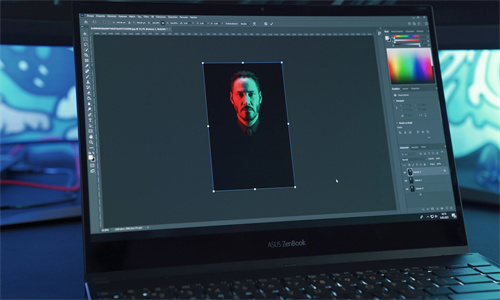
PS作为一款强大的图像处理软件,去除视频水印虽然不算特别复杂,但确实需要一些技巧和耐心。很多用户在初次尝试时,可能会因为不熟悉工具或操作流程而感到无从下手。比如,如何精准选择水印区域?如何避免去除过程中画面失真?这些问题都需要一步步摸索。不过别担心,掌握了正确的方法,你会发现PS去水印其实非常简单。本文将围绕几个核心问题展开,手把手教你解决这些难题,让你轻松获得无水印的视频素材。
常见问题解答
1. PS去除视频水印最常用的工具是什么?如何精确选择水印区域?
在PS中去除视频水印,最常用的工具是“魔棒工具”和“套索工具”。魔棒工具适合去除背景颜色均匀的水印,而套索工具则更适合处理形状不规则或背景复杂的水印。具体操作步骤如下:
- 打开你的视频文件。PS本身并不直接处理视频文件,而是处理视频的每一帧图像。因此,你需要先将视频导出为图片序列,或者逐帧提取图像。
- 选择“魔棒工具”,在工具选项栏中设置“容差”值。容差值越大,选择的范围越广;容差值越小,选择的范围越精确。你可以尝试不同的容差值,找到最适合你水印背景的设置。
- 点击水印区域,PS会自动选择相似颜色的区域。如果第一次选择不够精确,可以按住“Shift”键添加选区,或按住“Alt”键减去选区。
- 对于形状复杂的水印,使用“套索工具”可能更合适。套索工具包括普通套索、多边形套索和磁性套索。普通套索可以自由绘制选区,多边形套索适合选择边缘呈直线的水印,磁性套索则能自动吸附到颜色差异较大的边缘。
- 选区确定后,按“Delete”键删除选中的水印区域。如果担心删除后留下白边,可以在删除前先填充一个与背景颜色相近的色值。
选择合适的工具和调整好参数是关键。多尝试几次,你就能找到最适合自己的方法。另外,别忘了保存你的工作,防止意外丢失。
2. 如何避免去除水印后画面失真或出现白边?
去除水印后画面失真或出现白边,通常是因为填充色不匹配或未进行适当的羽化处理。要解决这个问题,可以尝试以下方法:
- 填充匹配的背景色。删除水印后,可能会留下一个空白的区域。为了使其看起来更自然,需要填充一个与周围背景颜色相近的色值。你可以使用“油漆桶工具”或“渐变工具”来填充,也可以手动选择一个相近的颜色进行填充。
- 使用“混合器画笔工具”。这个工具可以模拟真实的绘画效果,将填充的颜色与周围的背景色进行混合,从而减少白边的出现。
- 羽化选区。在删除水印之前,可以对选区进行羽化处理。选中水印区域后,在选区选项栏中设置羽化值(通常为0.5-2像素),然后删除。羽化可以使选区的边缘更加柔和,减少白边的出现。
- 使用“修复画笔工具”或“修补工具”。这两个工具可以用来修复删除水印后留下的瑕疵。你可以使用它们来涂抹或修补空白的区域,使其与周围的背景色融为一体。
不同的视频素材和水印样式,需要尝试不同的方法来达到最佳效果。没有一种方法是万能的,只有不断尝试和调整,才能找到最适合自己的方法。
3. 处理大量视频时,有没有更高效的方法?
当需要处理大量视频时,手动去除水印会非常耗时。这时候,可以考虑使用一些自动化工具或脚本,来提高效率。虽然本文主要介绍的是使用PS去水印,但也可以结合其他工具来完成任务。
- 使用视频编辑软件。很多视频编辑软件都内置了去水印功能,或者支持插件。例如,剪映、Final Cut Pro等软件都提供了去水印工具,可以快速去除视频中的水印。这些软件通常操作简单,适合新手使用。
- 使用在线去水印工具。随着互联网的发展,出现了很多在线去水印工具,例如无损去水印精灵等。这些工具通常支持批量处理,可以快速去除多个视频中的水印。虽然有些工具可能需要付费,但它们可以节省大量的时间和精力。
- 编写脚本。如果你熟悉编程,可以尝试编写脚本来自动化去水印过程。例如,使用Python编写脚本,结合PS的API,可以实现自动打开视频文件、提取每一帧图像、去除水印、保存图像等操作。
处理大量视频时,选择合适的工具和方法非常重要。可以根据自己的需求和技能水平,选择最适合自己的方法。同时,也要注意保护视频素材的版权,合理使用去水印工具。