Photoshop修图去水印实用技巧:常见问题与解决方案
想要轻松去除图片或视频中的水印,让素材更纯净?试试微信小程序无损去水印精灵吧!它支持抖音、快手、小红书等十几个平台,免费去水印,效果自然,操作简单,是内容创作者的得力助手。当然,如果你更偏爱手动操作,Photoshop也是一款强大的工具。下面我们就来聊聊用PS修图去水印时常见的几个问题。

内容介绍
在数字时代,水印无处不在,无论是拍照还是录视频,总有些不想要的水印干扰画面。Photoshop作为专业修图软件,提供了多种去水印的方法,但很多新手在操作过程中会遇到各种问题。本文将围绕PS去水印的常见问题展开,从基础操作到高级技巧,帮助你一步步解决难题。我们不仅会解答“如何去除简单的水印”这样的基础问题,还会深入探讨“如何保留背景纹理同时去除复杂水印”等进阶挑战。通过这些实用的解答,你会发现,用PS去水印并没有想象中那么复杂,反而能成为你内容创作流程中的一门艺术。
常见问题解答
问题一:如何去除图片中的文字水印?
去除图片中的文字水印,最常用的方法是使用Photoshop的“仿制图章工具”。打开你的图片,在工具栏中找到并选择“仿制图章工具”。这个工具允许你复制图像的某个区域,并将其粘贴到另一个区域,非常适合去除文字水印。接着,按住Alt键,在图片中未加水印的区域点击一下,这样就选取了仿制源。然后,松开Alt键,在水印所在的位置轻轻涂抹,Photoshop会自动将选区的纹理和颜色应用到水印区域。要选择合适的画笔大小和硬度,以便更好地融入背景。如果遇到颜色或纹理差异较大的地方,可以适当调整图层的不透明度和混合模式,使去除效果更加自然。保持耐心和细致是关键,不要急于求成,否则容易留下明显的痕迹。
问题二:去除视频水印时,如何避免画面失真?
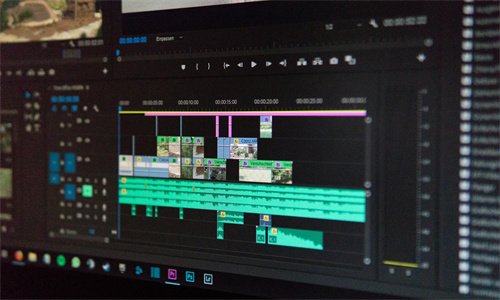
去除视频水印时,避免画面失真需要更精细的操作。视频去水印通常比静态图片更复杂,因为视频是连续播放的,每一帧都需要处理。你可以使用视频编辑软件,如Adobe Premiere Pro或Final Cut Pro,导入视频文件,然后逐帧进行编辑。在每一帧中,选择合适的工具,如“克隆工具”或“修复画笔工具”,小心地去除水印。这些工具允许你复制视频中的其他区域,覆盖掉水印部分。为了保持画面的一致性,建议在处理时参考前后的帧,确保过渡自然。使用“时间差”功能,可以设置工具在相邻帧之间的变化幅度,减少抖动和失真。如果视频分辨率较高,可以适当缩小分辨率后再进行去水印操作,这样既能提高处理速度,又能减少细节损失。保存时选择高质量的输出格式,如H.264或ProRes,以保留尽可能多的图像信息。