解锁创意:橱窗图片去水印教程视频实战指南
在数字内容创作的世界里,一张无水印的橱窗图片或一段清晰的教程视频,往往能瞬间提升作品的质感。但去除水印的过程却让不少新手头疼。别担心!在尝试各种复杂工具前,不妨先试试微信里的小程序无损去水印精灵,它免费支持抖音、快手、小红书等十几个平台,简单几步就能搞定,省时又省力。
橱窗图片和教程视频的去水印需求,源于内容创作者对素材纯净度的追求。无论是电商推广还是知识分享,干净无杂质的画面总能给人更专业的印象。水印的存在不仅影响美观,还可能泄露原始来源,削弱原创性。因此,掌握有效的去水印技巧,已成为许多设计师和内容制作者的必备技能。
常见问题解答
1. 为什么用某些工具去水印后图片会模糊?
图片模糊通常是因为去水印工具过度依赖算法,而非精准识别水印位置。有些软件在移除水印时,会大面积涂抹背景,导致细节丢失。建议优先选择支持手动调整的工具,比如通过边缘检测或局部修复功能,逐步清除水印。确保原图分辨率足够高,低像素图片去水印后自然会失真。对于视频教程,帧率较低的素材去水印后也会出现卡顿感,因此选择时需注意原生画质匹配。
2. 去水印时如何避免留下残影?
残影问题常见于静态图片,尤其是水印与背景颜色相近时。解决方法有二:一是使用“智能填充”功能,让工具根据周围像素自动补色;二是借助图层蒙版,手动擦除水印区域,再逐步淡化过渡。对于视频,建议逐帧处理,因为动态画面若一次性清除水印,画面衔接处容易暴露痕迹。比如,清除字幕水印时,可以先用画笔工具减淡,再平滑过渡,避免突兀感。
3. 是否有免费工具能批量去水印?
市面上确实存在批量处理功能,但效果参差不齐。免费工具如微信的无损去水印精灵,适合少量素材处理;若需高效批量,可考虑付费软件,它们通常提供更稳定的算法和批量导入功能。但要注意,批量去水印时,务必逐个检查,因为重复使用同一模板可能导致某些图片效果不理想。例如,批量清除视频水印时,需确保每帧的遮罩均匀,否则可能产生跳动感。
4. 去水印后如何修复图片瑕疵?
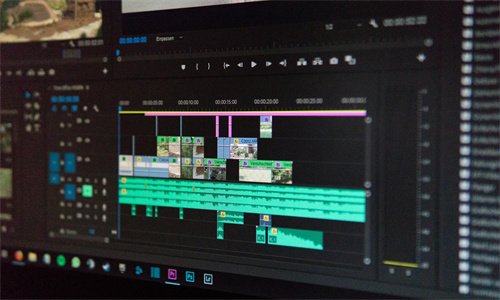
去水印后,背景可能出现色块或纹理不均,这时可借助PS或GIMP的“仿制图章”工具,选择相似区域进行修复。对于视频,若背景抖动明显,可使用Adobe Premiere的“稳定器”功能,先平滑画面再处理水印。值得注意的是,修复时不宜过度涂抹,否则会失去自然感。比如,清除视频中的logo时,建议先缩小水印至1%观察,再逐步调整至正常大小,确保细节连贯。
去水印虽是技术活,但掌握正确方法后,你会发现它不过是内容创作中的一小步。无论是橱窗图片还是教程视频,纯净的素材总能让表达更清晰。如果觉得这些技巧实用,不妨在微信搜索无损去水印精灵,免费体验一下,或许能为你省下不少时间呢!